
15. flex-grow, flex-shrink, flex-basis детально
CSS Flexbox: flex-grow, flex-shrink, flex-basis – Полное руководство
Заголовок раздела «CSS Flexbox: flex-grow, flex-shrink, flex-basis – Полное руководство»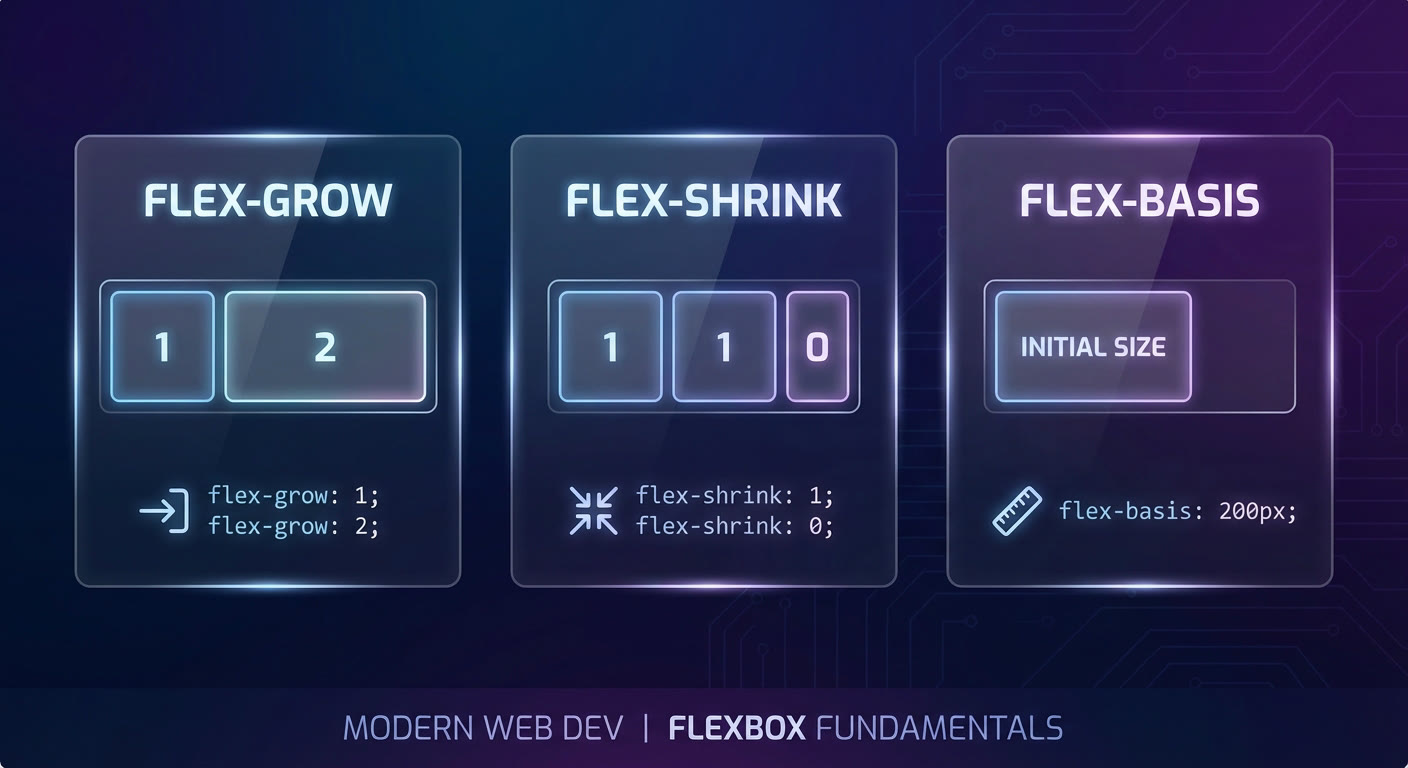 Flexbox – мощный инструмент для создания гибких и адаптивных макетов. Сегодня мы подробно разберем три ключевых свойства flex-элементов:
 flex-grow, flex-shrink и flex-basis. Понимание этих свойств позволит вам с легкостью управлять размерами элементов внутри flex-контейнера.
Что такое flex-grow, flex-shrink и flex-basis?
Заголовок раздела «Что такое flex-grow, flex-shrink и flex-basis?»Эти три свойства вместе определяют, как flex-элемент будет занимать доступное пространство внутри flex-контейнера.
-
flex-grow: Определяет, насколько flex-элемент должен увеличиться относительно других flex-элементов в контейнере, если в контейнере есть свободное пространство. Значение – число без единицы измерения. -
flex-shrink: Определяет, насколько flex-элемент должен сжаться относительно других flex-элементов в контейнере, если в контейнере недостаточно места. Значение – число без единицы измерения. -
flex-basis: Определяет начальный размер flex-элемента до распределения пространства. Может быть задан в любых единицах измерения (px, em, %, и т.д.) или какauto. Еслиflex-basisустановлено вauto, размер элемента определяется его содержимым.
Практические примеры
Заголовок раздела «Практические примеры»Давайте рассмотрим несколько примеров, чтобы лучше понять, как эти свойства работают.
Пример 1: Равномерное распределение пространства
Заголовок раздела «Пример 1: Равномерное распределение пространства»<div class="container"> <div class="item item1">Item 1</div> <div class="item item2">Item 2</div> <div class="item item3">Item 3</div></div>.container { display: flex; width: 500px; /* Задаем ширину контейнера */ border: 1px solid black;}
.item { flex-grow: 1; /* Все элементы занимают равное пространство */ flex-shrink: 1; /* Все элементы сжимаются одинаково */ flex-basis: 0; /* Начальный размер 0, пространство распределяется flex-grow */ padding: 20px; text-align: center;}
.item1 { background-color: lightblue; }.item2 { background-color: lightgreen; }.item3 { background-color: lightcoral; }В этом примере каждый элемент имеет flex-grow: 1, поэтому они равномерно распределяют доступное пространство внутри контейнера. flex-basis: 0 означает, что начальный размер элемента равен 0, и все пространство распределяется на основе flex-grow.
Пример 2: Неравномерное распределение пространства
Заголовок раздела «Пример 2: Неравномерное распределение пространства»<div class="container"> <div class="item item1">Item 1</div> <div class="item item2">Item 2</div> <div class="item item3">Item 3</div></div>.container { display: flex; width: 500px; border: 1px solid black;}
.item { flex-shrink: 1; /* Все элементы сжимаются одинаково */ padding: 20px; text-align: center;}
.item1 { flex-grow: 2; /* Item 1 занимает в два раза больше места */ flex-basis: 0; background-color: lightblue;}
.item2 { flex-grow: 1; /* Item 2 занимает в один раз больше места */ flex-basis: 0; background-color: lightgreen;}
.item3 { flex-grow: 1; /* Item 3 занимает в один раз больше места */ flex-basis: 0; background-color: lightcoral;}Здесь Item 1 имеет flex-grow: 2, а Item 2 и Item 3 имеют flex-grow: 1. Это означает, что Item 1 займет в два раза больше свободного пространства, чем Item 2 и Item 3.
Пример 3: Сжатие элементов
Заголовок раздела «Пример 3: Сжатие элементов»<div class="container"> <div class="item item1">Очень длинный текст в Item 1</div> <div class="item item2">Item 2</div></div>.container { display: flex; width: 200px; border: 1px solid black;}
.item { flex-grow: 1; /* Все элементы занимают равное пространство */ flex-shrink: 1; /* Все элементы сжимаются одинаково */ flex-basis: auto; /* Начальный размер определяется контентом */ padding: 10px; text-align: center; overflow: hidden; /* Обрезаем текст, если он не помещается */ white-space: nowrap; /* Запрещаем перенос текста */}
.item1 { background-color: lightblue; }.item2 { background-color: lightgreen; }В этом примере, если содержимое элементов превышает ширину контейнера, элементы будут сжиматься. flex-shrink: 1 позволяет элементам сжиматься, чтобы поместиться в контейнер.
Жизненный пример
Заголовок раздела «Жизненный пример»Эти свойства широко используются во многих современных фреймворках и библиотеках, таких как Bootstrap и Material UI. Например, в Bootstrap классы, управляющие колонками (col-*), часто используют flex-grow, flex-shrink и flex-basis для создания адаптивных сеток. Многие сайты, разрабатываемые на React, Angular и Vue, используют flexbox для управления компоновкой компонентов. Flexbox позволяет создавать сложные и адаптивные интерфейсы, которые хорошо выглядят на разных устройствах.
Ключевые моменты
Заголовок раздела «Ключевые моменты»flex-grow,flex-shrinkиflex-basisработают вместе, определяя размер flex-элементов.flex-growопределяет, как элементы расширяются, чтобы заполнить доступное пространство.flex-shrinkопределяет, как элементы сжимаются, когда недостаточно места.flex-basisопределяет начальный размер элемента.- Понимание этих свойств необходимо для создания гибких и адаптивных макетов.