
25. Вложенные гриды
CSS: Вложенные гриды
Заголовок раздела «CSS: Вложенные гриды»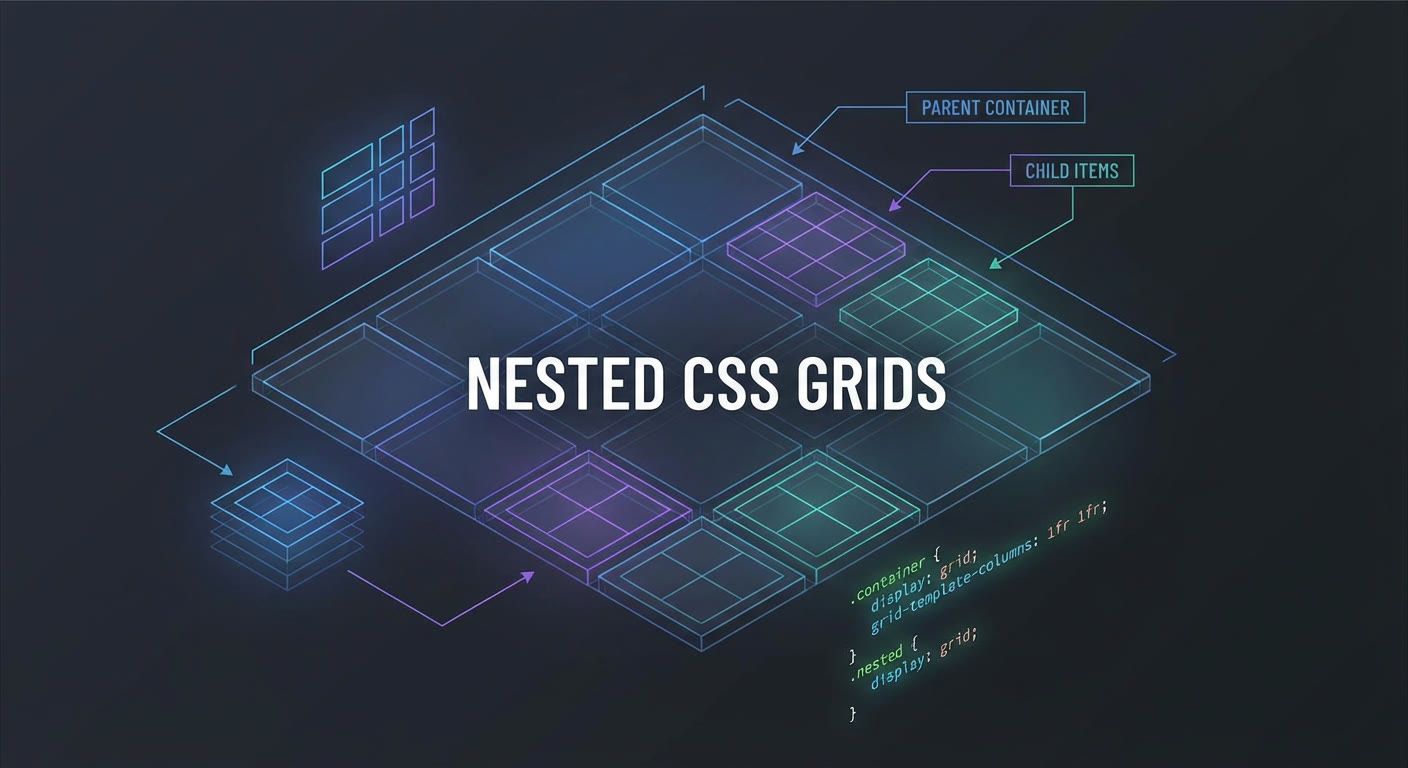 Вложенные гриды позволяют создавать сложные и гибкие макеты, размещая один грид-контейнер внутри другого. Это открывает возможности для детализированного контроля над структурой вашего сайта.
Что такое вложенные гриды?
Заголовок раздела «Что такое вложенные гриды?»Представьте, что у вас есть большая комната (главный грид), и вы хотите разделить ее на несколько зон. Внутри одной из этих зон вы хотите создать еще более мелкие разделы (вложенный грид). В CSS это реализуется путем превращения грид-элемента в грид-контейнер.
<div class="container"> <div class="item">Item 1</div> <div class="item nested-grid"> <div class="nested-item">Nested Item 1</div> <div class="nested-item">Nested Item 2</div> </div> <div class="item">Item 3</div></div>.container { display: grid; grid-template-columns: 1fr 2fr 1fr; /* Три колонки */ gap: 10px;}
.item { background-color: lightblue; padding: 20px; border: 1px solid black;}
.nested-grid { display: grid; /* Делаем этот элемент грид-контейнером */ grid-template-columns: 1fr 1fr; /* Две колонки внутри */ gap: 5px; background-color: lightgreen;}
.nested-item { background-color: lightcoral; padding: 10px; border: 1px solid black;}В этом примере .container - это главный грид. Элемент .item nested-grid также является грид-контейнером, создавая вложенный грид внутри второго элемента главного грида. Это позволяет независимо управлять расположением элементов внутри этого конкретного элемента.
Практические примеры
Заголовок раздела «Практические примеры»Пример 1: Боковая панель с навигацией
<div class="page-layout"> <aside class="sidebar"> <nav class="navigation"> <a href="#">Link 1</a> <a href="#">Link 2</a> <a href="#">Link 3</a> </nav> </aside> <main class="content"> <h1>Main Content</h1> <p>Some content here...</p> </main></div>.page-layout { display: grid; grid-template-columns: 200px 1fr; /* Боковая панель и основное содержимое */}
.sidebar { background-color: #f0f0f0;}
.navigation { display: grid; /* Вложенный грид для навигации */ grid-template-rows: repeat(3, auto); /* Три строки для ссылок */ padding: 10px;}
.navigation a { padding: 5px; text-decoration: none; color: black; border-bottom: 1px solid #ccc;}Пример 2: Галерея изображений
<div class="gallery"> <div class="image-container"> <img src="image1.jpg" alt="Image 1"> </div> <div class="image-container"> <img src="image2.jpg" alt="Image 2"> </div> <div class="image-container"> <img src="image3.jpg" alt="Image 3"> </div></div>.gallery { display: grid; grid-template-columns: repeat(auto-fit, minmax(200px, 1fr)); /* Адаптивная сетка */ gap: 10px;}
.image-container { display: grid; /* Вложенный грид для центрирования изображения */ place-items: center; /* Центрируем изображение по вертикали и горизонтали */ background-color: #eee;}
.image-container img { max-width: 100%; max-height: 150px;}Жизненный пример
Заголовок раздела «Жизненный пример»Многие современные веб-сайты и веб-приложения используют вложенные гриды для создания сложных макетов. Например:
- Интерфейсы электронной коммерции: Размещение списка товаров (главный грид) и отображение деталей товара с использованием вложенного грида для организации информации о продукте (изображения, описание, цена).
- Панели управления (Dashboards): Разбиение страницы на секции (главный грид) и использование вложенных гридов внутри каждой секции для организации графиков, таблиц и другой информации.
- Фреймворки CSS (Bootstrap, Materialize): Хотя они часто используют flexbox или собственные системы, концепция вложенных гридов применяется для создания сложных компонентов и макетов.
Ключевые моменты
Заголовок раздела «Ключевые моменты»- Любой грид-элемент может быть превращен в грид-контейнер.
- Вложенные гриды позволяют создавать более детализированные макеты.
- Вложенные гриды не наследуют свойства родительского грида.
- Используйте
grid-template-columnsиgrid-template-rowsдля определения структуры каждого грида. - Вложенные гриды обеспечивают гибкость и контроль над расположением элементов.