
38. @keyframes детально
 Анимация делает веб-страницы живыми и интерактивными.
 @keyframes - это мощный инструмент в CSS, позволяющий создавать плавные и сложные анимации, которые реагируют на действия пользователя или просто украшают интерфейс. В этом уроке мы разберем @keyframes по косточкам.
Что такое @keyframes?
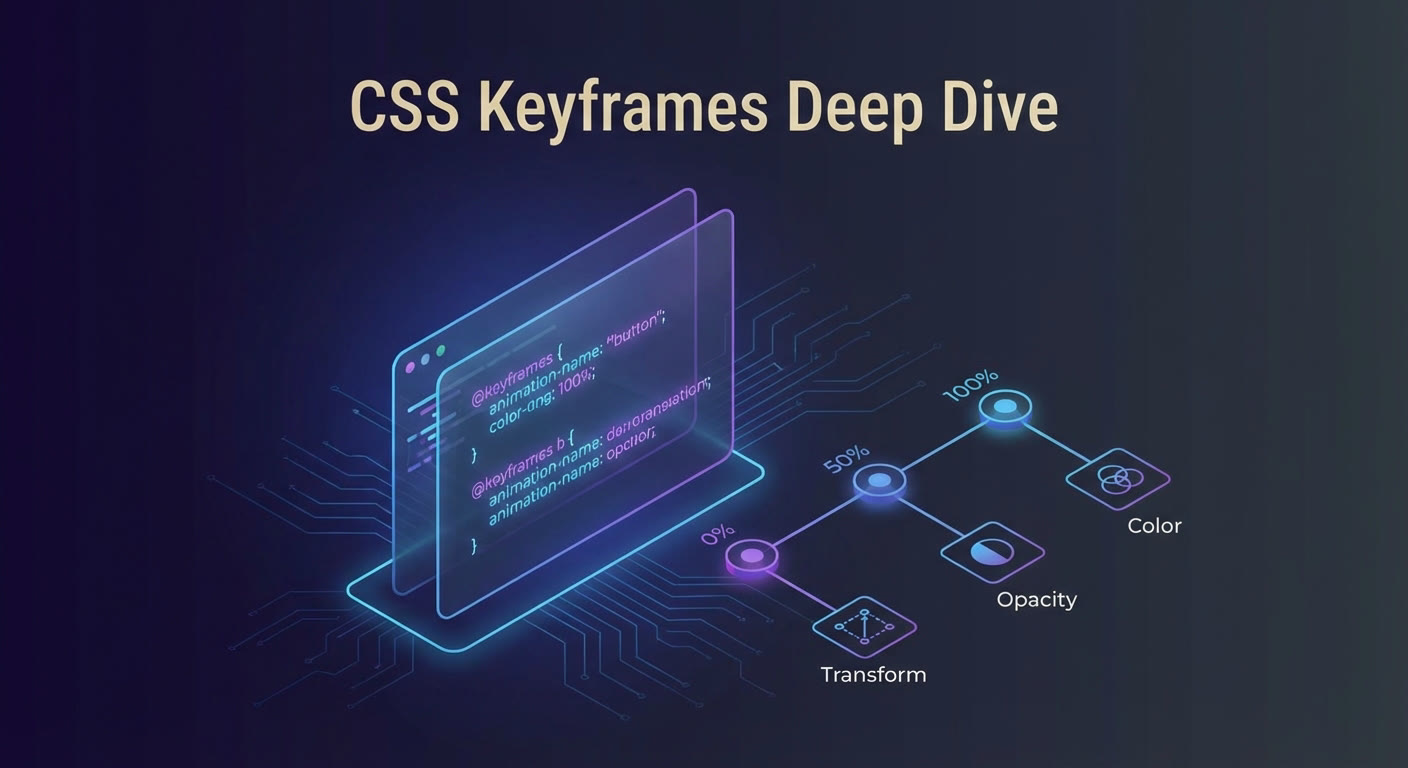
Заголовок раздела «Что такое @keyframes?»@keyframes - это правило CSS, которое определяет последовательность кадров (ключевых точек) анимации. Каждый кадр определяет, как должен выглядеть элемент в определенный момент времени в течение анимации. Вы определяете свойства CSS для каждого кадра, и браузер плавно переходит между ними.
Основы синтаксиса
Заголовок раздела «Основы синтаксиса»@keyframes myAnimation { 0% { /* Свойства элемента в начале анимации */ opacity: 0; transform: translateX(-100px); } 50% { /* Свойства элемента в середине анимации */ opacity: 1; transform: translateX(0); } 100% { /* Свойства элемента в конце анимации */ opacity: 0; transform: translateX(100px); }}
.element { animation-name: myAnimation; /* Название анимации */ animation-duration: 2s; /* Продолжительность анимации */ animation-iteration-count: infinite; /* Повторять анимацию бесконечно */}В этом примере мы создали анимацию с именем myAnimation. Она состоит из трех кадров: 0%, 50% и 100%. В начале анимации элемент полностью прозрачен и смещен влево. В середине он становится видимым и возвращается в исходное положение. В конце он снова становится прозрачным и смещается вправо.
Далее мы применяем эту анимацию к элементу с классом .element, используя свойства animation-name, animation-duration и animation-iteration-count.
Более гибкие ключевые слова: from и to
Заголовок раздела «Более гибкие ключевые слова: from и to»Вместо 0% и 100% можно использовать ключевые слова from и to, которые более интуитивно понятны:
@keyframes fadeInOut {  from {    opacity: 0;  }  to {    opacity: 1;  }}
.fade-element {  animation-name: fadeInOut;  animation-duration: 1s;  animation-fill-mode: forwards; /* Сохранить конечное состояние анимации */}
В этом примере элемент плавно появляется в течение 1 секунды. Свойство animation-fill-mode: forwards гарантирует, что элемент останется видимым после завершения анимации.
Практические примеры кода
Заголовок раздела «Практические примеры кода»Пример 1: Пульсирующая кнопка
Заголовок раздела «Пример 1: Пульсирующая кнопка»<button class="pulsating-button">Нажми меня!</button>.pulsating-button { background-color: #4CAF50; color: white; padding: 15px 32px; text-align: center; text-decoration: none; display: inline-block; font-size: 16px; cursor: pointer; border: none; border-radius: 5px; animation: pulse 2s infinite; /* Применяем анимацию */}
@keyframes pulse { 0% { transform: scale(1); box-shadow: 0 0 0 0 rgba(76, 175, 80, 0.7); } 70% { transform: scale(1.1); box-shadow: 0 0 0 10px rgba(76, 175, 80, 0); } 100% { transform: scale(1); box-shadow: 0 0 0 0 rgba(76, 175, 80, 0); }}Пример 2: Индикатор загрузки
Заголовок раздела «Пример 2: Индикатор загрузки»<div class="loader"></div>.loader { border: 16px solid #f3f3f3; border-top: 16px solid #3498db; border-radius: 50%; width: 120px; height: 120px; animation: spin 2s linear infinite; /* Применяем анимацию */}
@keyframes spin { 0% { transform: rotate(0deg); } 100% { transform: rotate(360deg); }}Жизненный пример
Заголовок раздела «Жизненный пример»@keyframes широко используются в современных веб-сайтах и приложениях. Например:
- Интерактивные элементы: Анимация кнопок при наведении, индикаторы загрузки, слайдеры.
- UI-библиотеки и фреймворки: Bootstrap, Material UI, React Spring и другие используют
@keyframesдля создания плавных переходов и анимаций. - Сайты-портфолио: Часто используют
@keyframesдля создания уникальных и запоминающихся анимаций, демонстрирующих навыки и креативность.
Ключевые моменты
Заголовок раздела «Ключевые моменты»@keyframesопределяет последовательность кадров анимации.- Можно использовать проценты (0%, 50%, 100%) или ключевые слова
fromиto. - Свойство
animation-nameсвязывает анимацию с элементом. - Свойство
animation-durationопределяет продолжительность анимации. - Свойство
animation-iteration-countопределяет, сколько раз повторять анимацию (например,infiniteдля бесконечного повторения). - Свойство
animation-fill-modeопределяет, как элемент должен выглядеть до и после анимации.